
In dieser kostenlosen Excel-Vorlage geht es um einen immer währenden dynamischen Jahreskalender für Excel. Die Wochenenden werden automatisch in einer anderen Farbe angezeigt.
Wie funktioniert die Excel-Vorlage bzw. der dynamische Kalender?
- Zuerst laden Sie am Ende des Beitrages die kostenlose Vorlage als Excel-Datei herunter.
- Nun öffnen Sie die Datei mit Excel.
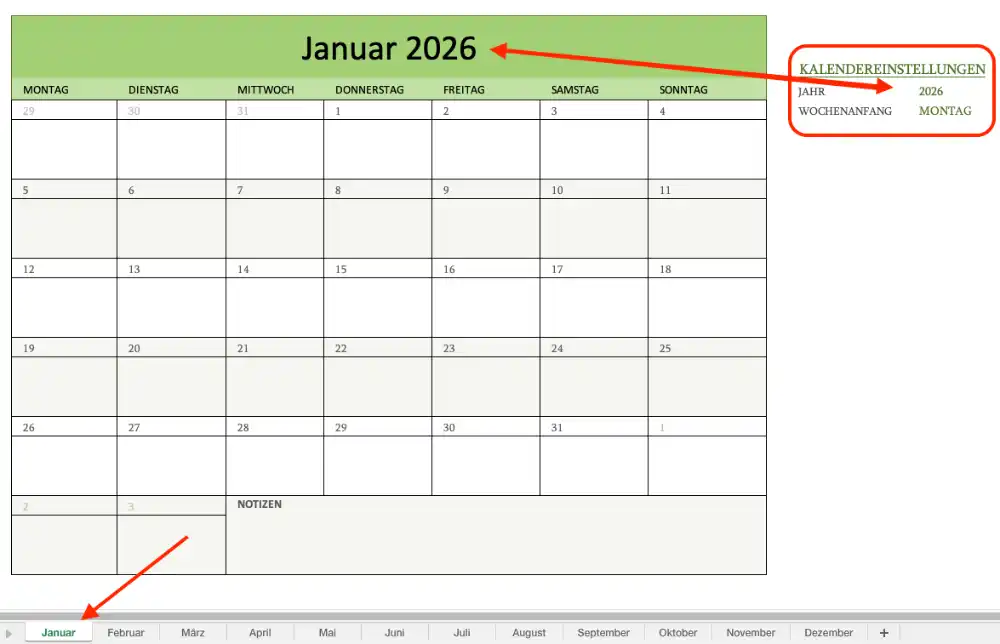
- Ändern Sie nun oben die Jahreszahl in die von Ihnen gewünschte.
- Der Kalender passt sich automatisch an!
Tipp: Falls Ihnen die Zahlen des Datums zu klein sind, passen Sie einfach die Größe über die Formatierungsfunktion in Excel an. Auch die Ausrichtung können Sie ändern.
Ich empfehle den Kalender auszudrucken 🙂
Update: Wer in die Felder versucht hatte, Inhalte zu hinterlegen, wurde leider mit einer Fehlermeldung konfrontiert. Dies liegt daran, dass in dem das Datum über eine Formel erzeugt wird und keinen Platz bietet für anderen Inhalt!
Daher habe ich den Kalender überarbeitet mit einem Feld neben dem Datum, in welches man nun Inhalt eintragen kann.
Voransicht des Kalenders
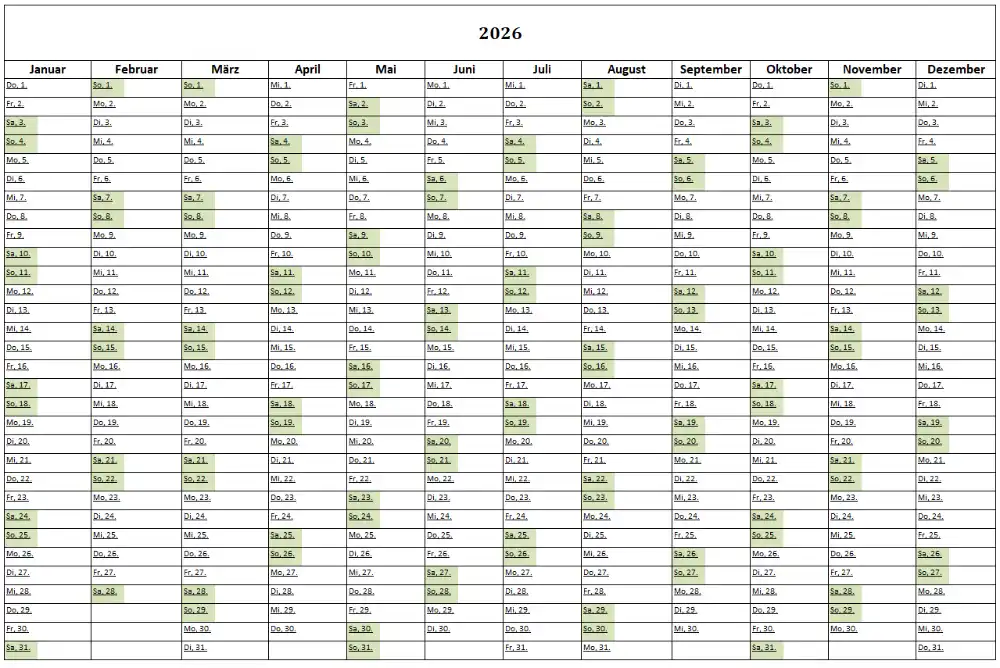
Download des dynamischen Jahres-Kalenders für Excel
Hier können Sie die Excel-Datei mit dem immer währenden Jahreskalender herunterladen.

Guten Tag, eine Frage, ich wollte Termine abspeichern aber das funktionierte nicht
viele Dank
Danke für den Hinweis – ich arbeite gerade an einer Überarbeitung der Datei.
LG Philipp