Wer sich nicht gleich in die umfangreiche Microsoft Planner Software einarbeiten möchte, kann anhand dieser Excel-Vorlage schon mal die ersten Schritte machen, die für ein Projekt-Management und Projektplanung wichtig sind.
Neu: Nun gibt es auch einen Projektplaner für 2027 – Sie finden in diesem Artikel also zwei Vorlagen zum Projektmanagement!
Hier geht’s direkt zum Download.
Projektplaner erklärt auf YouTube
Beide Vorlagen zum Projektmanagement werden im Video vorgestellt:
Wie funktioniert Projekt-Management mit Excel?
Zuerst laden Sie eine der Excel-Dateien am Ende vom Artikel herunter. Anschließend öffnen Sie diese wie gewohnt mit Ihrem Tabellen-Bearbeitungs-Programm.
Jetzt kommt es darauf an, ob Sie die Projektplanung direkt in Excel digital führen wollen oder analog.
Im letzten Fall, entfernen Sie die Einträge „Tätigkeit 1, Tätigkeit 2 usw.“ aus der ersten Spalte und alle grünen Hintergründe aus dem Zeitbereich. Danach drucken Sie die zwei Arbeitsblätter aus. Dann tragen Sie per Hand Ihre Aufgaben ein und markieren den Bereich, welcher dem Zeitraum entspricht, den die Tätigkeit benötigt. Fertig.
Möchten Sie das Projekt direkt mit Excel verwalten, ändern Sie die Tätigkeiten in die wirklich anfallenden Arbeiten und markieren die Tage des Monats, die dafür vorgesehen sind.
Der erste Kalender ist nicht an ein Jahr gebunden. Daher fallen die Wochenenden immer an anderen Tagen an. Hier macht es Sinn, diese vorab zum Beispiel mit grau zu hinterlegen. Denn vermutlich wird nur an Werktagen am Projekt gearbeitet.
Wichtig! Der zweite Kalender (für 2027) ist sehr groß und lässt ich schlecht ausdrucken. Hier empfehle ich die Planung direkt in Excel!
Vorlage 1 – einfaches Projekt-Management mit Excel
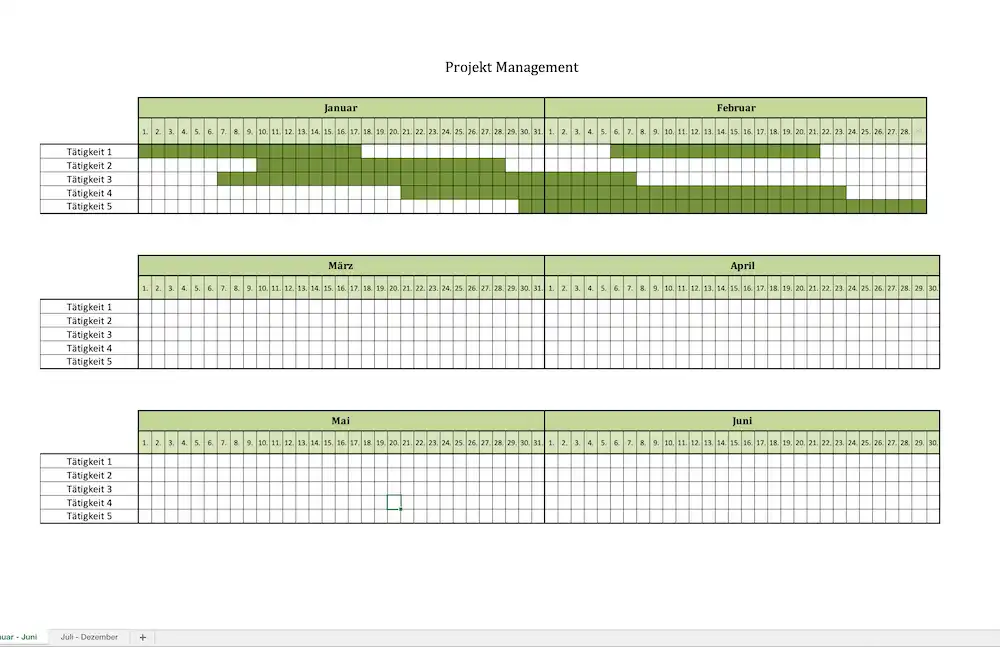
Wenn Sie wie oben beschrieben vorgehen, werden die einzelnen Tätigkeiten grafisch über farblich hinterlegte Felder als Zeitstrahl in der Excel-Vorlage dargestellt. So können Sie gut erkennen, welche Arbeitsschritte aufeinander aufbauen oder sich sogar bedingen. Manche Sachen können erst gestartet werden, wenn der vorige abgeschlossen worden ist. Zum Beispiel, bis das Fundament vollkommen ausgehärtet ist.
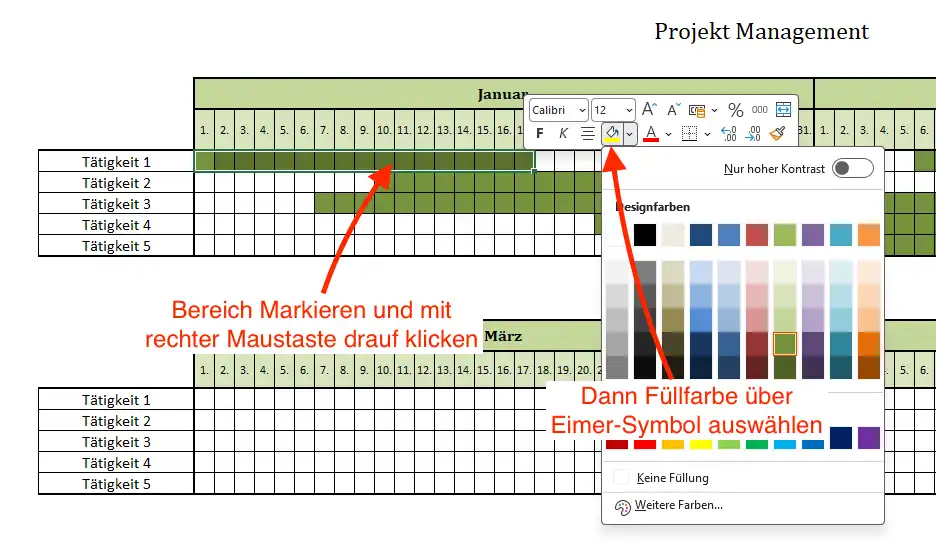
Eine Anpassung der Farben des Zeitstrahls geht zum Beispiel über die rechte Maustaste:
- Zuerst wählen Sie den anzupassenden Bereich,
- klicken mit der rechten Maustaste darauf und
- wählen anschließend über den Farbeimer eine neue Farbe oder stellen um auf weiß / leer.
Ein Zeitstrahl kann auch gut mit einem Gantt-Diagramm wiedergegeben werden. Dies beherrscht die vorliegende Vorlage allerdings nicht. Ein Gantt-Diagramm biete ich übrigens im Bauzeitplaner an.
In der Vorlage, die Sie hier downloaden können, sind Zeiträume exemplarisch eingetragen.
Vorlage 2: Umfassendes Projekt-Management mit Excel-Vorlage für 2027
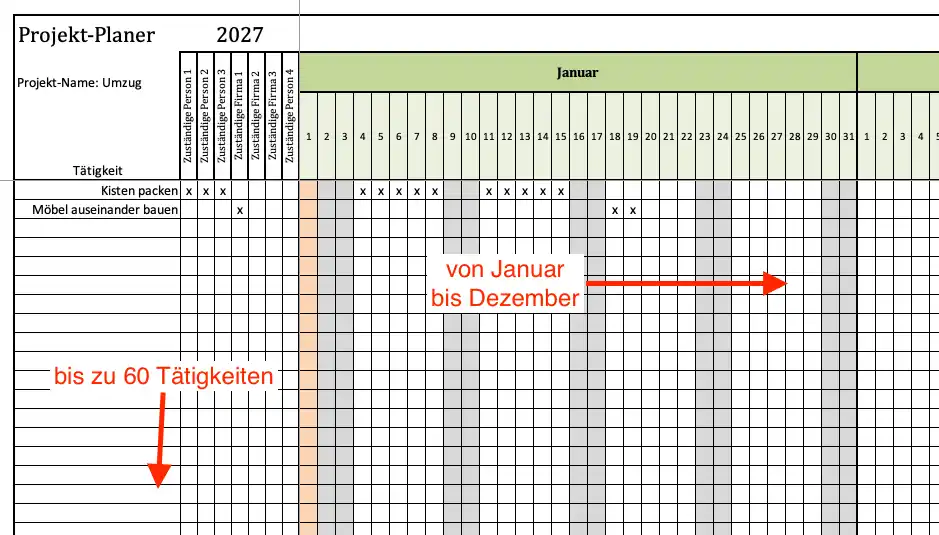
Für die Planung von komplexeren und längeren Projekten bietet sich die zweite Variante meines Projektmanagement-Tools an.
Hier können Sie über das gesamte Jahr 2027 bis zu 60 Arbeitsschritte verwalten und auch 7 verantwortliche Personen oder Firmen Tätigkeiten zuweisen.
Damit haben Sie die perfekte Übersicht über Ihr Projekt!
Download der Excel-Vorlagen zur Projektverwaltung
Nachfolgend finden Sie die Excel-Datei zum Herunterladen. Wenn Ihnen die Vorlage gefallen hat, freue ich mich über eine kleine Spende 🙂

Alternativen zu Excel
Wie oben schon erwähnt, kann man Projekte auch mit MS Planner verwalten. Denkbar wäre auch eine digitale Variante, die zeitgleich online für ein ganzes Team verfügbar wäre. So könnten mehrere Personen immer über den derzeitigen Stand informiert werden und wären in der Lage, kurzfristig auf Unstimmigkeiten zu reagieren.
Es folgt eine kleine Liste von Anbietern:
- https://www.openproject.org/de/
- https://basecamp.com/
- und hier ein allgemeiner Überblick von der Computerwoche
Besonders hervor heben möchte ich noch Milanote für Designer. Mit diesem Online-Tool für Desktop, Tablet oder Smartphone kann man visuell Projekte planen und steuern.